LaTeX 学习笔记
SunnyYuan
·
·
个人记录
`\documentclass{}` 指定了文章类型,有 article(普通文章)、book(书)、beamer(幻灯片),如果要显示中文,有 ctexart(普通文章),ctexbook(书),ctexbeamer(幻灯片),同时要指定文档的编码类型:
```
\documentclass[UTF8]{ctexart}
```
---
注意:在 $\LaTeX$ 中如果要换行,需要按两次 Enter(这个特性跟 Markdown 一样)。
---
所有位于 `\begin{document}` 之前的内容都被称为前言。
下面介于 `\begin{document}` 和 `\end{document}` 之间的内容被称为文档的正文,我们在此处输入的内容都会被排版到最终生成的文档中。
```
\documentclass[UTF8]{ctexart}
\begin{document}
你好!
\end{document}
```
---
我们可以使用 `\title{}` 命令给文档设置一个标题;`\author{}` 命令指定作者;`\date{}` 命令指定日期,`\date{\today}` 自动生成当天日期。
我们还需要在正文处添加 `\maketitle` 命令。
```
\documentclass[UTF8]{ctexart}
\title{学习LaTeX}
\author{SunnyYuan}
\date{\today}
\begin{document}
\maketitle
你好!
\end{document}
```
---
我们可以使用 `\textbf{}` 命令加粗字体,使用 `\textit{}` 设置斜体字,使用 `\underline{}` 命令加下划线。
```
\documentclass[UTF8]{ctexart}
\title{学习LaTeX}
\author{SunnyYuan}
\date{\today}
\begin{document}
\maketitle
你好!
\textbf{粗体}
\textit{斜体字}
\underline{下划线}
\end{document}
```
---
我们可以使用 `\section{}` 命令添加一个新的章节。
括号中的内容代表章节名字。
```
\documentclass[UTF8]{ctexart}
\title{学习LaTeX}
\author{SunnyYuan}
\date{\today}
\begin{document}
\maketitle
\section{Test}
你好!
\textbf{粗体}
\textit{斜体字}
\underline{下划线}
\end{document}
```
我们还可以使用 `\subsection{}` 命令创建二级章节,`\subsubsection{}` 命令创建三级章节。
```
\documentclass[UTF8]{ctexart}
\title{学习LaTeX}
\author{SunnyYuan}
\date{\today}
\begin{document}
\maketitle
\section{Test}
\subsection{Hello}
你好!
\subsection{字体}
\subsubsection{粗体}
\textbf{粗体}
\subsubsection{斜体字}
\textit{斜体字}
\subsubsection{下划线}
\underline{下划线}
\end{document}
```
注:如果文章类型使用的是 \ctexbook,那么还可以指定比 `\section{}` 还要大的 `\chapter{}` 以及比 `\chapter{}` 还大的 `\part{}`,例如:
```
\documentclass[UTF8]{ctexbook}
\title{学习LaTeX}
\author{SunnyYuan}
\date{\today}
\begin{document}
\maketitle
\part{LaTeX}
\chapter{SunnyYuan 的 学习笔记}
\end{document}
```
效果:


---
如果要插入图片,要现在前言中引用 `graphicx` 包,使用 `\includegraphics[width=规定图片的大小\textwidth]{file}` 命令在当前位置添加图片(可以直接省去.png的扩展名部分),如果你想为图片添加标题,可以使用 `\caption{}` 命令指定图片标题,你还可以使用 `\centering{}` 将图片居中显示:
```
\documentclass[UTF8]{ctexart}
\title{学习LaTeX}
\author{SunnyYuan}
\date{\today}
\usepackage{graphicx}
\begin{document}
\maketitle
\begin{figure} % 可选添加标题
\centering % 可选,居中
\includegraphics[width=规定图片的大小\textwidth]{file} % 图片
\caption{标题} % 可选添加标题
\end{figure} % 可选添加标题
\end{document}
```
---
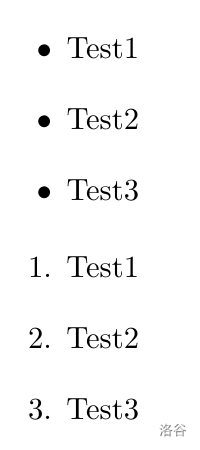
我们可以使用 itemize 环境创建无序列表:
```
\documentclass[UTF8]{ctexart}
\title{学习LaTeX}
\author{SunnyYuan}
\date{\today}
\begin{document}
\maketitle
\begin{itemize}
\item Test1
\item Test2
\item Test3
\end{itemize}
\end{document}
```
我们还可以使用 enumerate 创建有序列表:
```
\documentclass[UTF8]{ctexart}
\title{学习LaTeX}
\author{SunnyYuan}
\date{\today}
\begin{document}
\maketitle
\begin{itemize}
\item Test1
\item Test2
\item Test3
\end{itemize}
\begin{enumerate}
\item Test1
\item Test2
\item Test3
\end{enumerate}
\end{document}
```
---
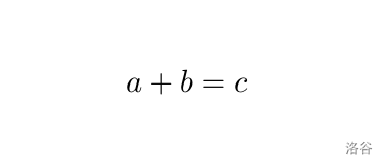
数学公式的使用方法与 Markdown 相同,使用 `$...$` 和 `$$...$$`,在两个`$`或 `$$`之间写公式。
我们还可以使用 equation 环境
```
\documentclass[UTF8]{ctexart}
\title{学习LaTeX}
\author{SunnyYuan}
\date{\today}
\begin{document}
\maketitle
\begin{equation}
a + b = c
\end{equation}
\end{document}
```
---
强烈推荐使用[这个](https://www.tablesgenerator.com/)创建表格。
---
这边是所有 $\LaTeX$ 的基本用法。