从lpk到moc3 -- 制作Live2d以供vTube使用(以原神角色为例)
zhizhizhiwang · · 科技·工程
从lpk到moc3 -- 制作Live2d以供vTube使用(以原神角色为例)
前置准备
- Watt Toolkit 一个加速器, 可以让你下载Github上的资源。
- Vtube 本教程是为Vtube软件写的, 该软件基础版于steam免费使用。
- 准备好面对麻烦
获取模型
最难的一步,获取一个live2d模型。
你可以在网上寻找他人的成果,也可以通过live2d软件自己画一个。
你应该可以得到一个lpk格式的文件。
寻找时请注意版权信息。转换为moc3格式
下载lpk2moc3
安装python,解压下载的软件,进入目录运行pip install -r requirements.txt -i https://pypi.tuna.tsinghua.edu.cn/simple与
pip install chardet -i https://pypi.tuna.tsinghua.edu.cn/simple使用python运行main.py,你会看到一个打开的窗口。
如图选择lpk文件和输出路径,点击解压,弹出解压成功后关闭窗口。 进入你的输出目录,你会看到:
使其能够被Vtube识别
开始前, 我建议你先把文件夹换一个英文名字(比如venti),接下来把文件名改成我这样:
其中 所有的\text{venti} 应该被替换成与你的文件夹名称一致,文件名对应关系如下,其中name为 你的文件夹名称modele.json->name.modle3.json FileReferences_Moc_0.moc3 ->name.moc3 FileReferences_Physics_0.json ->name.physics3.json右键检査
\text{FileReferences\_Textures\_0\_0.png} ,找到分辨率(应该都是正方形的):
在目录下新建一个文件夹,起名为name.图像边长(如venti.4096)。 将你的\text{FileReferences\_Textures\_0\_0.png} 放入其中,改名为\text{textures\_00.png} 。接下来,打开
\text{name.modle3.json} (我强烈建议先找个json自动格式化格式化一下) 。 特别注意红框中的部分,它们是你曾修改过的文件名,再改一次:
完成之后: 需要特别注意的是,\text{"Textures"} 从text{"FileReferences\_Texturesi\_0\_0.png"} 变成了
其中/前是你新建的文件夹名,后是你修改的文件名。 *** ## 导入并使用live2D 最后,回到根目录, 打开VTube studio,双击屏幕空白处。 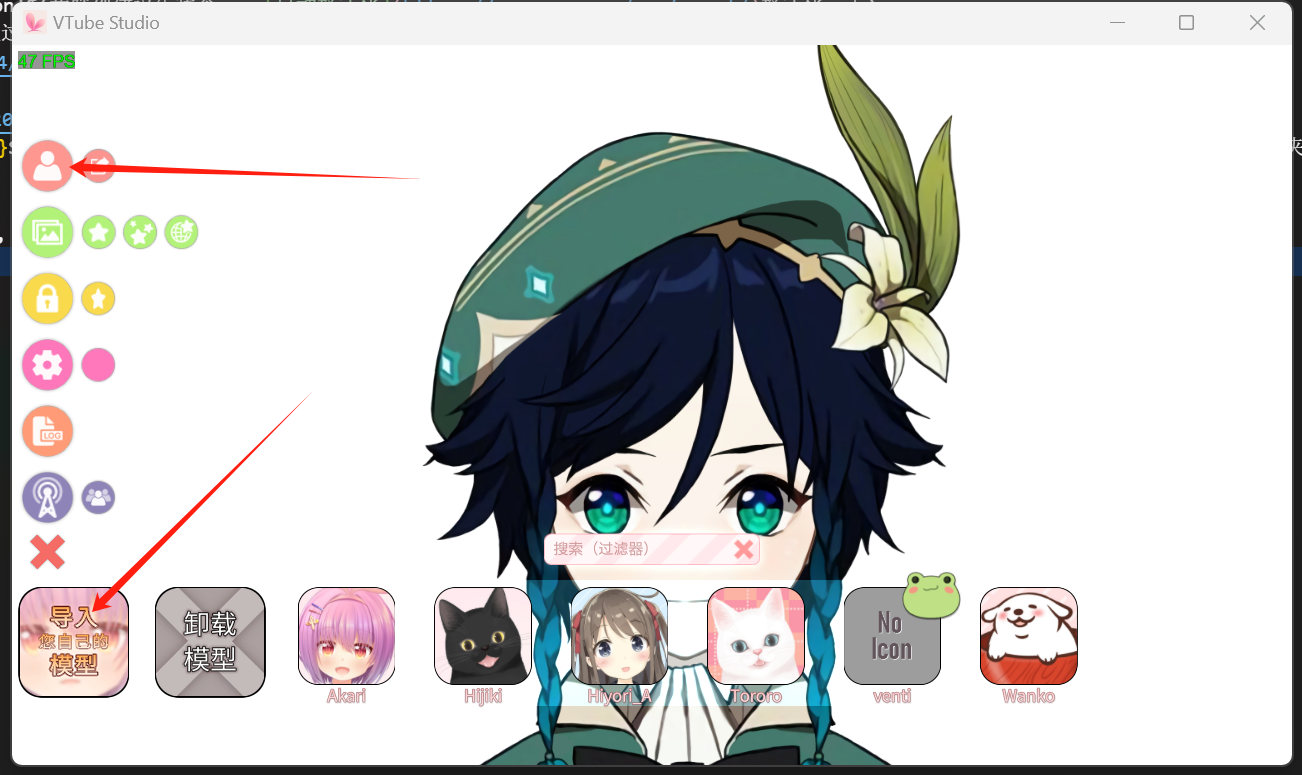 点击导入模型,将整个文件夹拷贝至打开的目录中。  返回vtube,关闭选人页面重新打开**几次**(一次不保证加载出来)。 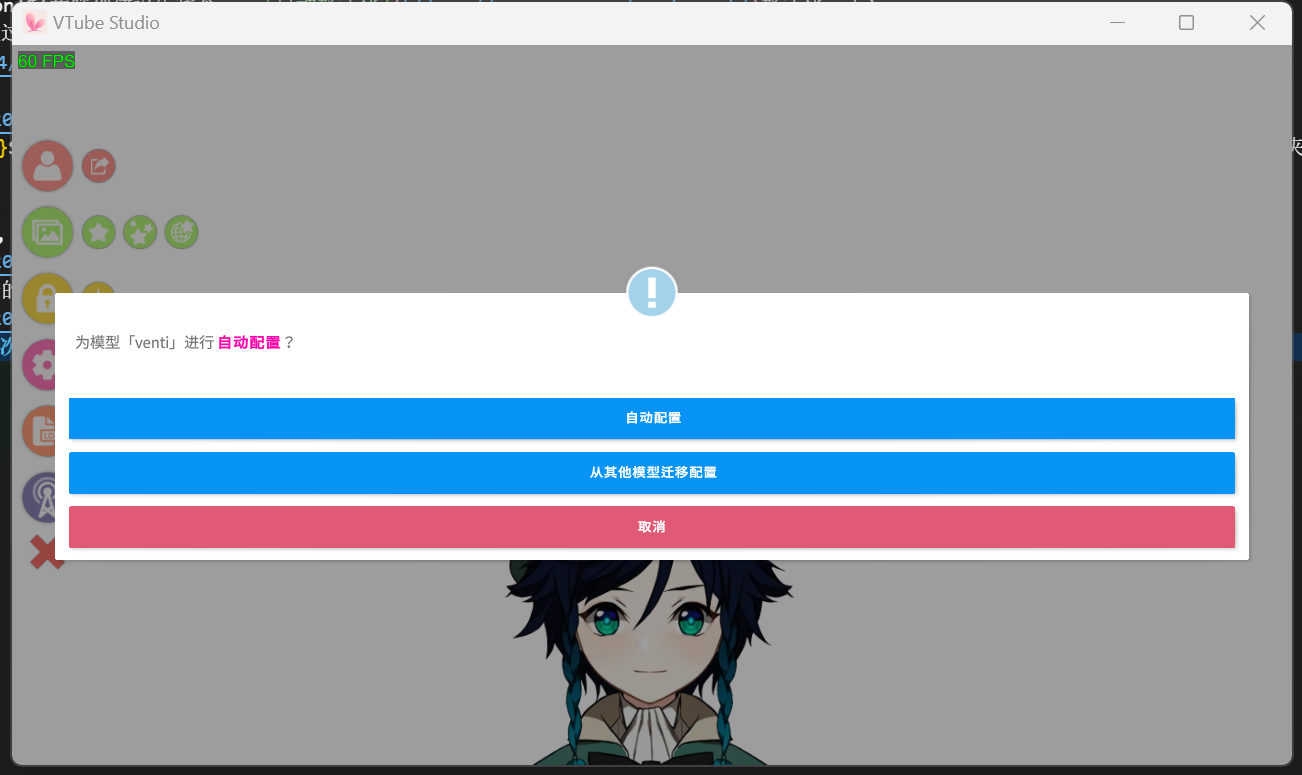 选择自动配置,确定。 你会看到你的文件夹名出现在底下,双击选择, 接下来打开设置: 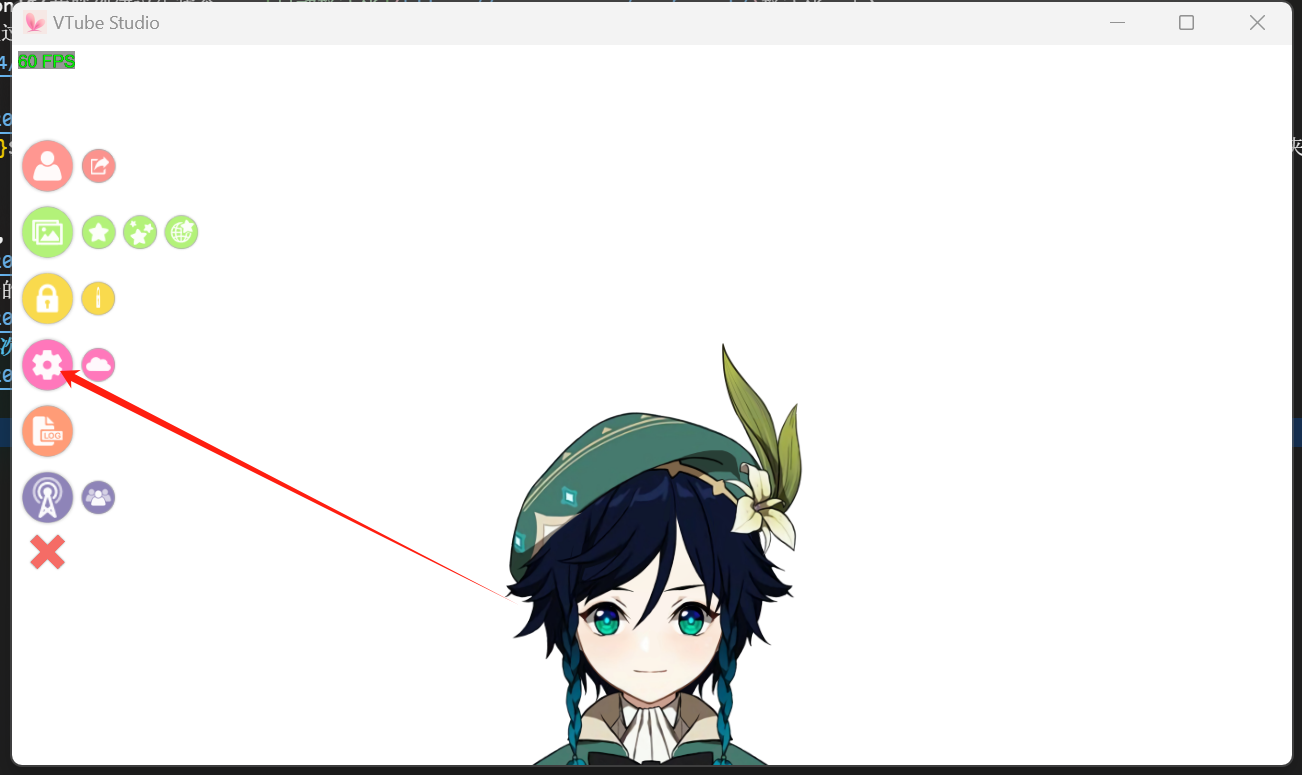 进入面捕设置,启动面部捕捉(也可以在其他地方调调参数)你就可以使用啦。 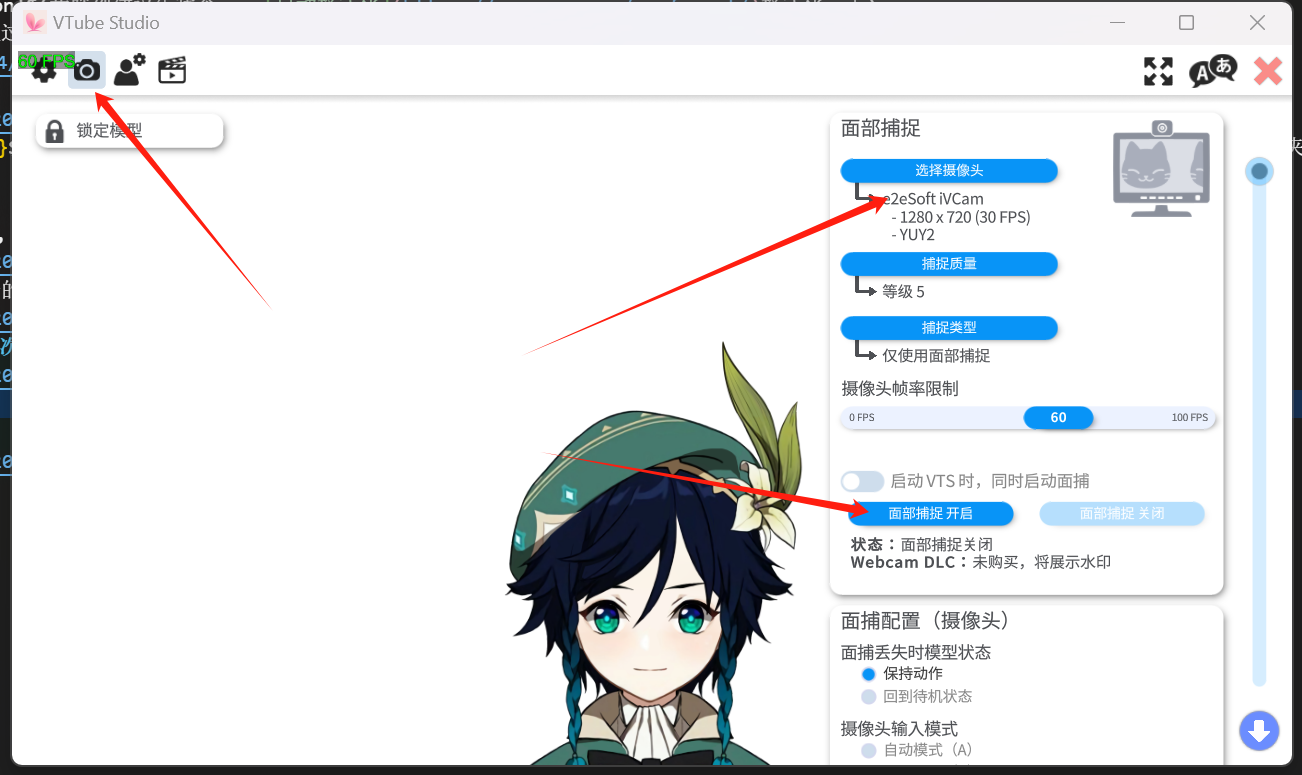 _温馨提示:使用原神官方形象进行直播属于侵权行为, 使用时务必注意。_