ScienceWord文档绘图神器
Daidly
·
·
个人记录
$A$:尝试用ScienceWord去干这些东西吧,它能帮你结构一体化,可以帮你节省很多时间。
$Q$:每次在遇见化学器件,化学原件,物理电磁学,解析几何等作图时,都急得我头皮发麻。
$A$:尝试用ScienceWord去干这些东西吧,它能快速使用关于化学器件,化学原件,物理光,力,电磁学等的工具,让你从此不再烦恼。
$Q$:常常在打数学解析式,物理公式,化学方程式等等时,背不住$\LaTeX$,总要花费很多时间去查阅资料。
$A$:尝试用ScienceWord去干这些东西吧,它能快速提供公式,符号,希腊字母等,可以大大提高你的效率。
$Q$:真的有这么神奇吗,那它岂不是“神器”了?
$A$:让我带你来了解一下它吧!
## $1.$如何下载ScienceWord
- 首先找到一个能下载ScienceWord的网页,版本当然是越高越好(最高好像就6.5了),例如:[Link](http://mydown.njxzwh.com/pcsoft/444668.html)。
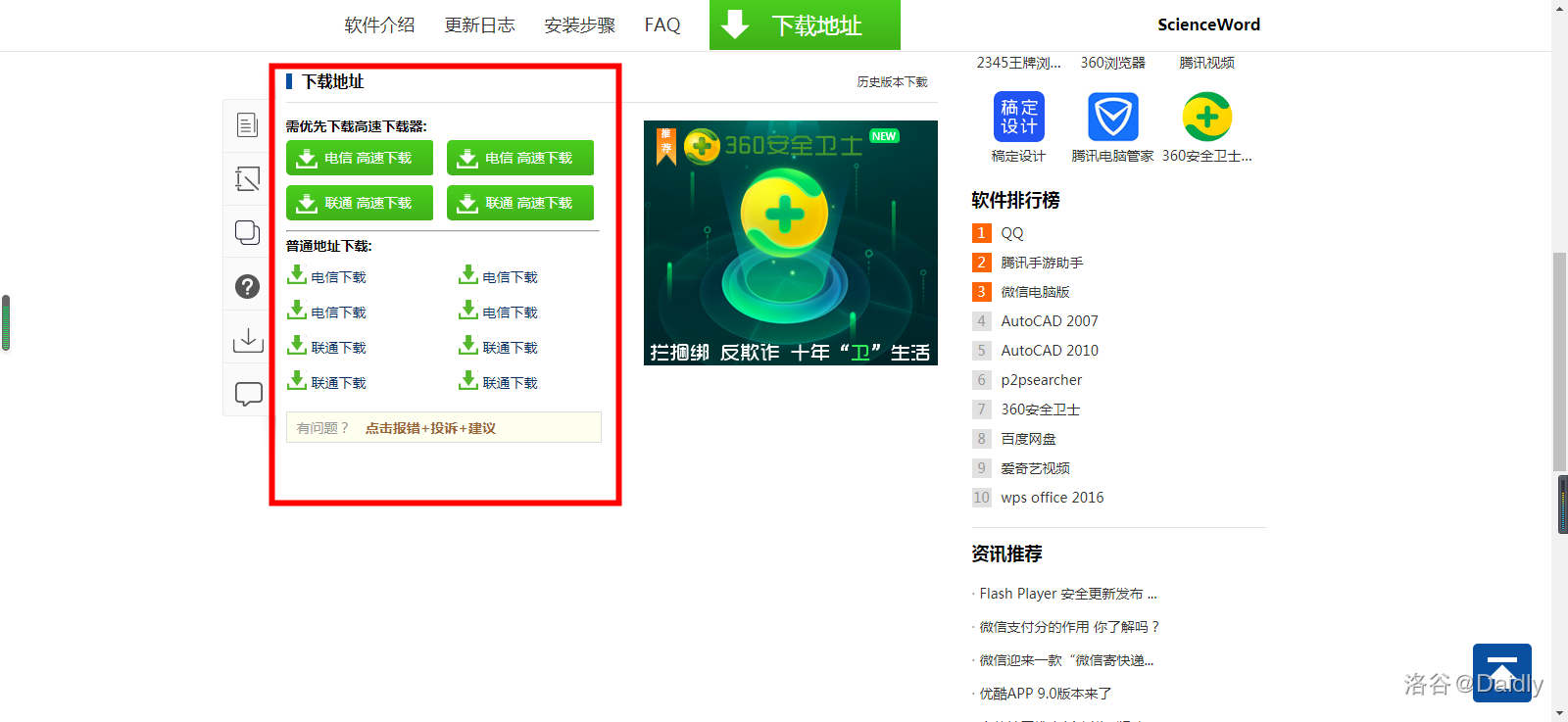
- 这些点哪个都可以,不会影响其他东西。
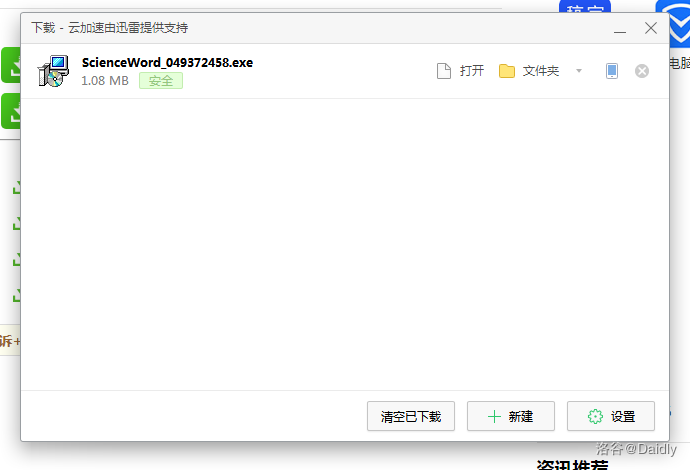
- 然后点进下载文件中,进行下载。
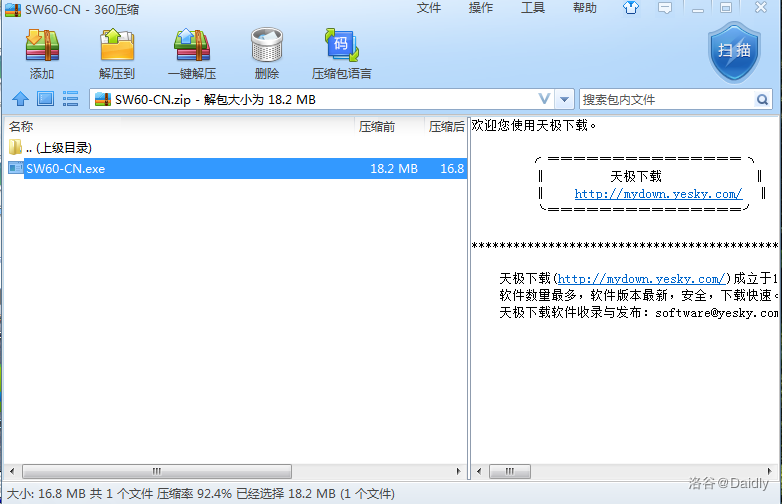
- 下载好后,打开压缩包,点击名为“SW60-CN.exe”的文件,进行下载。
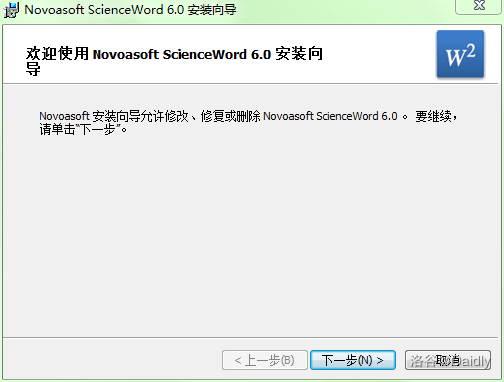
- 点击下一步。
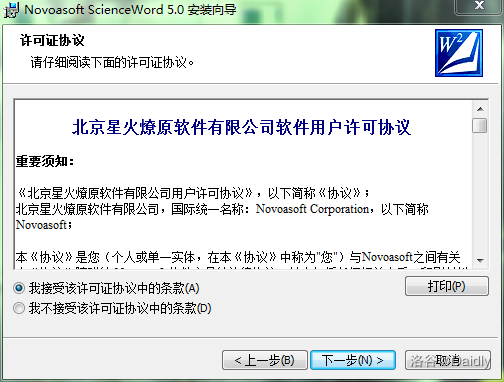
- 注意:要点击“我接受该许可证协议中的条款(A)”,因为系统自动选择的是第二项。
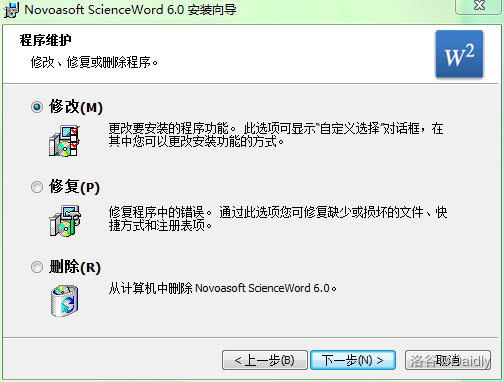
- 点击下一步即可。
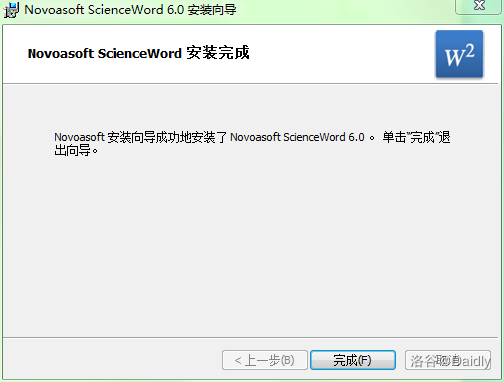
- 然后就完成啦!

## $2.$ScienceWord的文档编辑和作图功能
- 首先,打开ScienceWord:
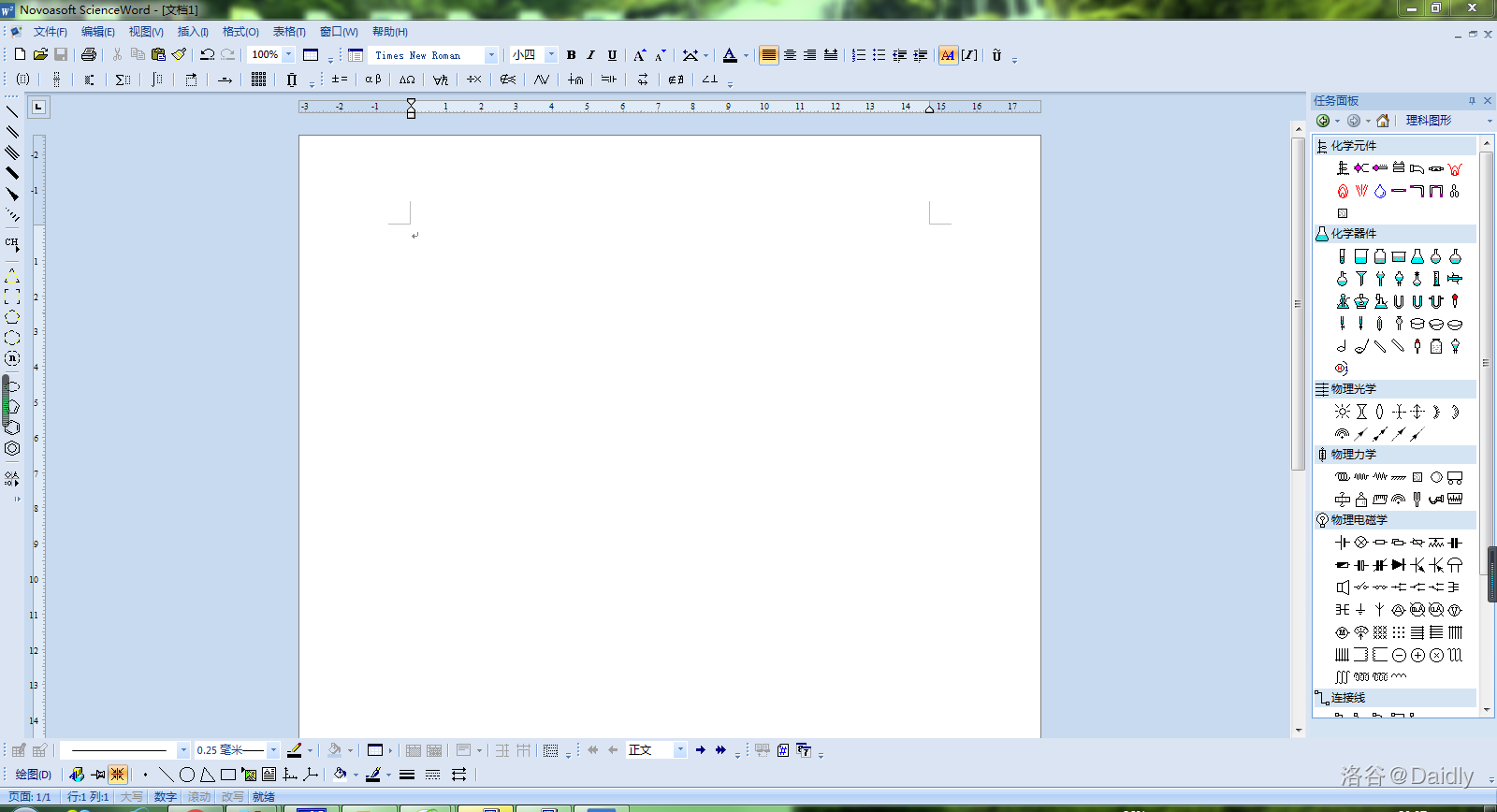
- 这里有很多的功能,我挑重点给大家讲。
### $2.1.$文档编辑功能

- 具有正常文档的编译内容,字体,调大,调小。
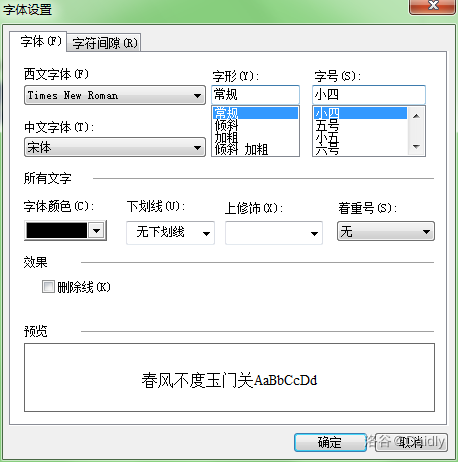
- 右键选择“字体”会出现颜色,下划线等调试。
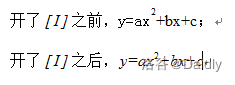
- 最重要的应该就是这个,$[I]$这个有$\LaTeX$的作用,可以调节英文字体,让字体更加美观,规范。
- 这里说一下标注拼音的方法。首先,选中需要加拼音的文字,点击“插入”,其次,选择拼音选项,点击“自动标注拼音”,最后,只需要一一核对拼音是否正确就可以了(因为有多音字),其他的特殊符号,数字也可以在这里插入。
### $2.2.$作图功能
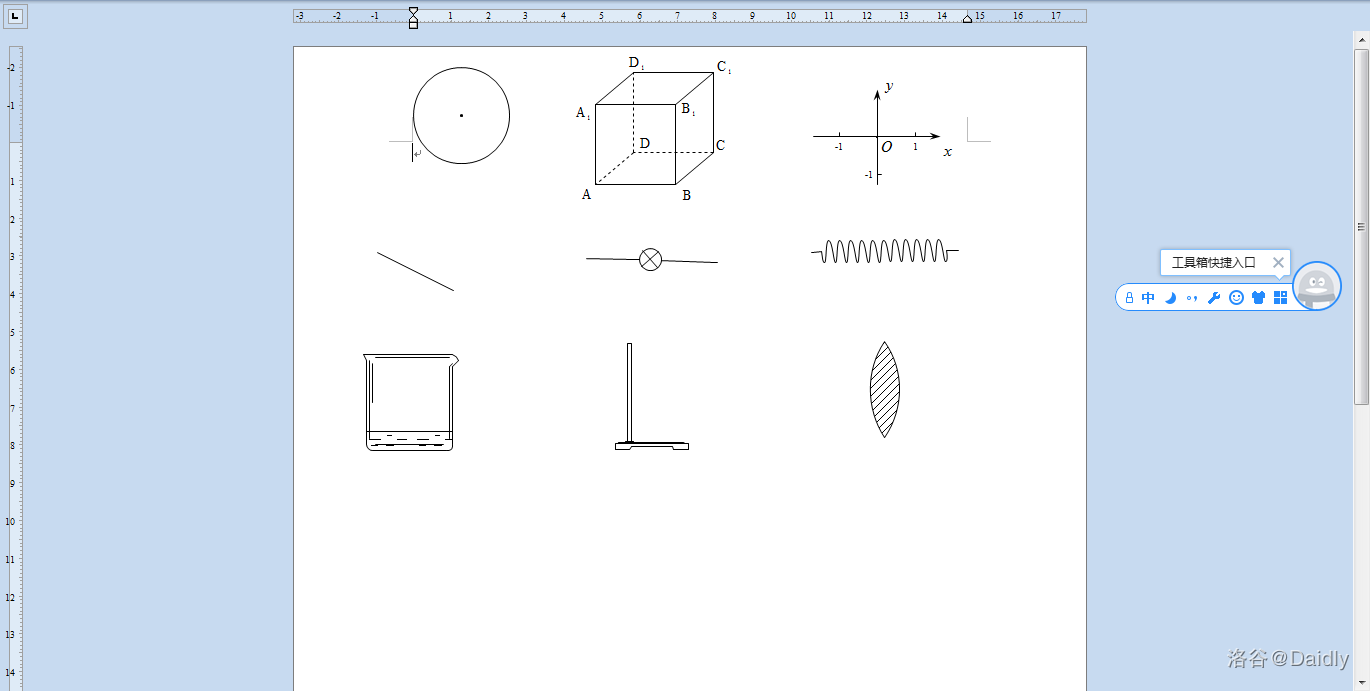

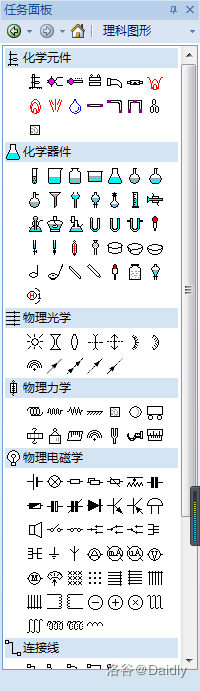
- 在ScienceWord的左下角有一个强大的绘图功能,里面包含化学器件,化学原件,物理光学,物理力学,物理电磁学等。当然这里的图形也是可以修改的,单击对应的图形,会出现一个框,里面可以进行复制,粘贴,删除,属性,排版格式等等。
- 创建物理化学图形:基于相关的图形标识图(如:力学、运动学、电学、磁学、光学、热力学、连接线等等)和几何图形绘制,创建各种复杂的物理逻辑图形。同时,通过图形动画设计,获得动态物理图形,直观展现物理原理。化学标识图为设计化学实验图提供了完善的元件图和器件图,可以很快地绘制出所需要的各种复杂的化学实验图。
- 绘制各种函数曲线:通过坐标系智能作出函数曲线,通过各种方式(如:函数方程、极坐标、参数方程、曲面方程等)建立曲线,并与几何图形设计功能融合在一起,可以创建图形与曲线之间的图像。
- 可以注意到在“解析几何”里面,一开始只有一个,也就是平面直角坐标系可以点击。只有在文档中出现平面直角坐标系并选中时,才可以继续选中其他的。还可以通过三维坐标系,可以创建空间三维曲面及图形
## $3.$ScienceWord的任务面板
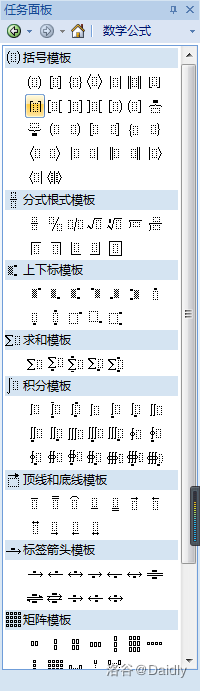
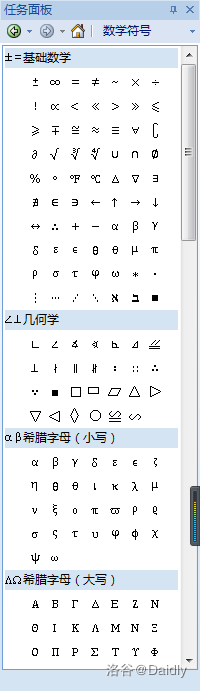
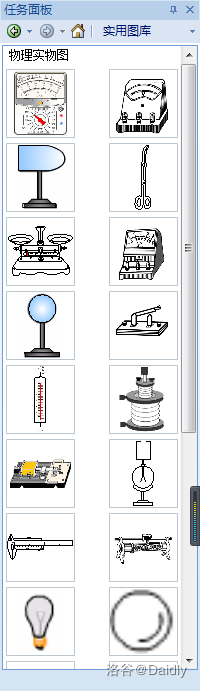
- ScienceWord的任务面板分为数学公式,数学符号,理科图形,实用图库四类。这个面板上的符号非常多,但分类友好,你很容易找到你需要的符号,例如我们常用的希腊字母,常用的符号等等。全面的数学公式,帮你摆脱烦恼。
- 当然在文档的正上方有一行可选项,可以代替任务面板上的一些工具,使操作更加简单。
- 最后说一句,编辑好的文档一定要记得保存,(点击左上角,文件)这里可以输出为pdf,也可以保存为自己独有的格式。关于ScienceWord的介绍到此结束,谢谢大家!