小白也行的:Easy OCR做一款免费的图片转文字
Adolfo_North
·
2022-12-17 21:24:48
·
科技·工程
$\text{OCR}$ 的扫描过程:
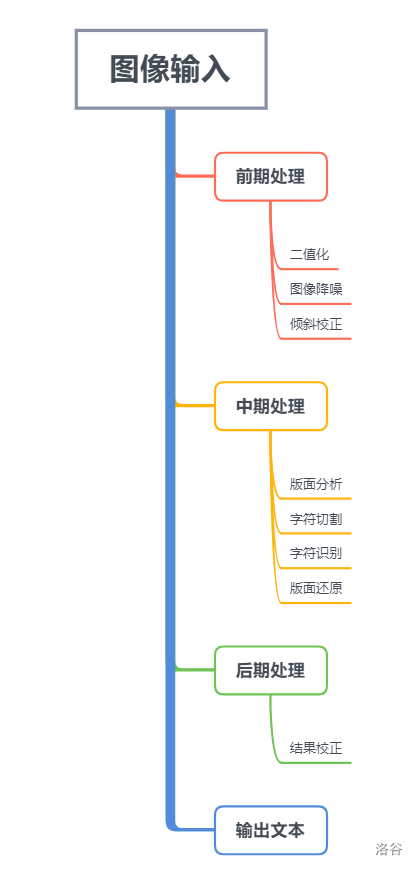
废话不多说,开始演示。
#### 1.安装 $\text{python}
由于 \text{python} 代码短,功能强大,所以编译器选择了 \text{python} 。有 \text{python} 的忽略这一步,注意非 \text{python3.9} 可能会出现错误。
进入https://www.python.org/downloads/release/python-3913/,拉到最底下。
电脑 32 位的下上面这个,64 位的下下面这个。
双击打开,这里用了 3.7.4 的图,步骤一,最好两个都钩选,但必须勾选下面那个。
出现 setup\ was\ successful ,安装成功。
安装完后,win+r ,输入cmd,在 \text{cmd} 内输入 python,会弹出如下界面,如果您安装了 \text{python} 但在 \text{cmd} 内输入 python 没有如图文字,请重新安装。
2. 安装 \text{pip}
前置知识,\text{cmd} 命令:
cd 文件夹名 打开这个文件夹。
cd.. 返回上一层目录。
盘符名: 进入到某个盘,如进入到 F 盘为 F:。
安装 \text{pip} ,在该题内下载附件pip-23.0.tar.gz 并解压,把路径复制下来。
然后进入到 \text{cmd} 。
注意:你下载在什么盘,最好先输入 盘符:。
进入 你下载的那个盘后,cd 刚才复制的内容,回车。再将 python setup.py install 复制下来,在 \text{cmd} 粘贴,回车。
然后就会开始安装,大约 5 秒钟。安装完后,输入 pip,若没有报错,即成功。
以下是安装完后,输入 pip,成功画面,若报错,请重新安装 \text{python} 。
3.安装 \text{EasyOCR}
按 \text{cmd} 的方法,进入到 \text{python} 的 \text{Scripts} 文件夹,输入 pip install easyocr -i https://pypi.tuna.tsinghua.edu.cn/simple,出现进度条即开始安装,如图。
安装完成:
4.使用 \text{EasyOCR}
首先,把这张图片下载下来,重命名为 \text{test.png} 。
放在你当前登录的用户的文件夹里。如:
打开 \text{cmd} ,输入 python。
输入:
# 导入easyocr
import easyocr
# 创建reader对象
reader = easyocr.Reader(['ch_sim','en'])
# 读取图像
result = reader.readtext('test.png')
# 结果 result
for i in result:
    word = i[1]
    print(word)
在 print(word) 后面还有两个换行,但好像没出来,请自行添加。也可以在该题内下载 py.txt,代码同上。
第一次使用会下载语言,`'ch_sim','en'`,是中文和英文,如果要下载其他语言,按照该表更改:

这两个进度条就是下载语言,以后使用不在出现。
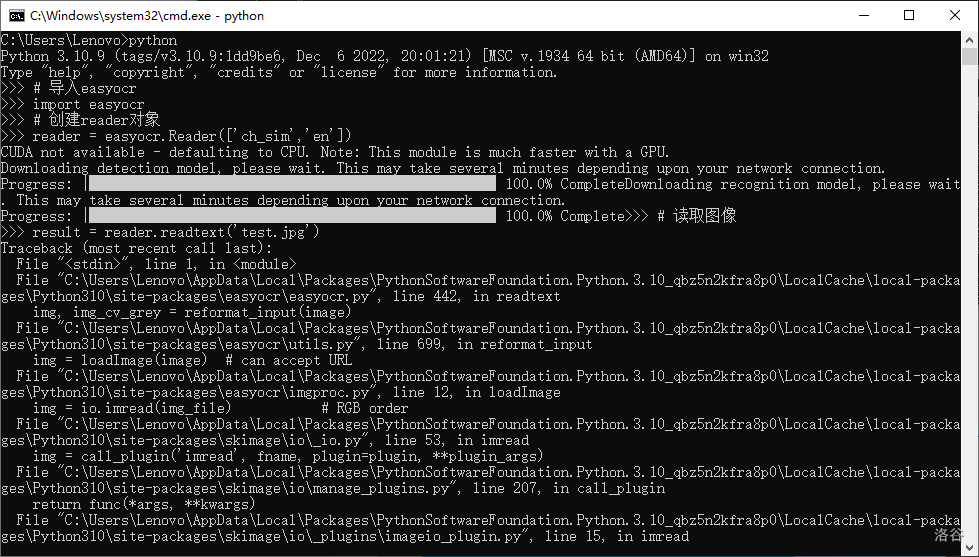
如果发现无法自动下载,可以进入网址[https://www.jaided.ai/easyocr/modelhub/](https://www.jaided.ai/easyocr/modelhub/),直接下载,下载下来的压缩包不用解压,直接放在 $\text{~/.EasyOCR/model/}$ 目录下。具体下载哪个语言包,代码中下载英文和中文,是 $\text{ch\_sim}$,与 $\text{en}$ 下载其他语言可根据上文表中的代号一栏更改。
识别结果:
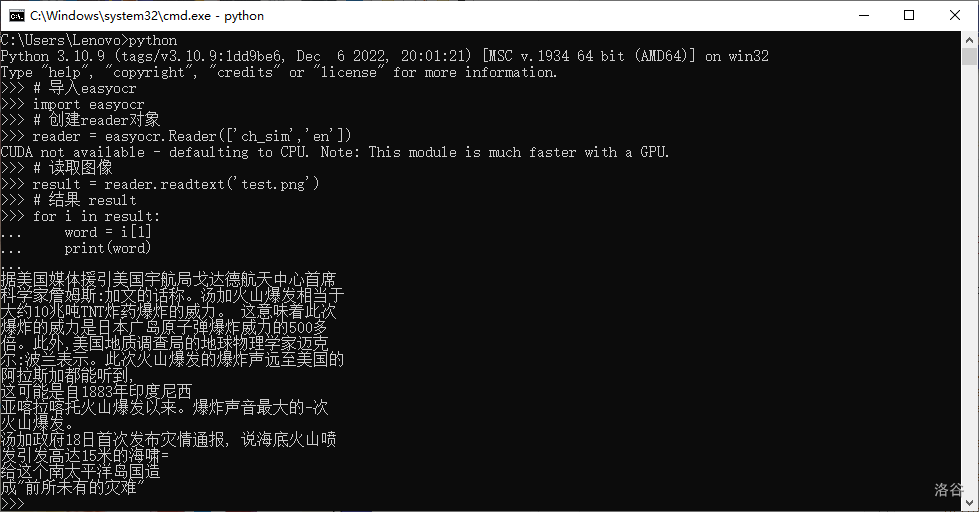
准确率是不是很高啊。用 $\text{EasyOCR}$ 做最简单的图片识别。