用Visual Studio Code写Python
skyfly886
·
·
个人记录
\Large \color{Red}\colorbox{White}{本文是写给没有任何基础,但想要学习 Python 的同学们的}
\color{Yellow}\colorbox{Blue}{本文是原创,bilibili上(https://www.bilibili.com/read/cv10156375)有人抄袭本文,侵权必究!}
### $\mathrm{Update \;on\;2021.03.07:}$ 如果你是懒人,可以直接去看我在 bilibili 上发的视频教程,[传送门](https://www.bilibili.com/video/BV17U4y1p7CG)
- 首先明确,我们要使用的软件是 [Visual Studio Code](https://baike.baidu.com/item/visual%20studio%20code/17514281?fr=aladdin) ,而不是像学校里用的 [Visual Basic](https://baike.baidu.com/item/Visual%20Basic/287852?fr=aladdin) 那种老古董。下面我们就来一起学习一下用 Visual Studio Code 来搭建一个能运行 Python 的环境吧!
#### STEP 1
打开```360软件管家``` ,点击安装 Visual Studio Code
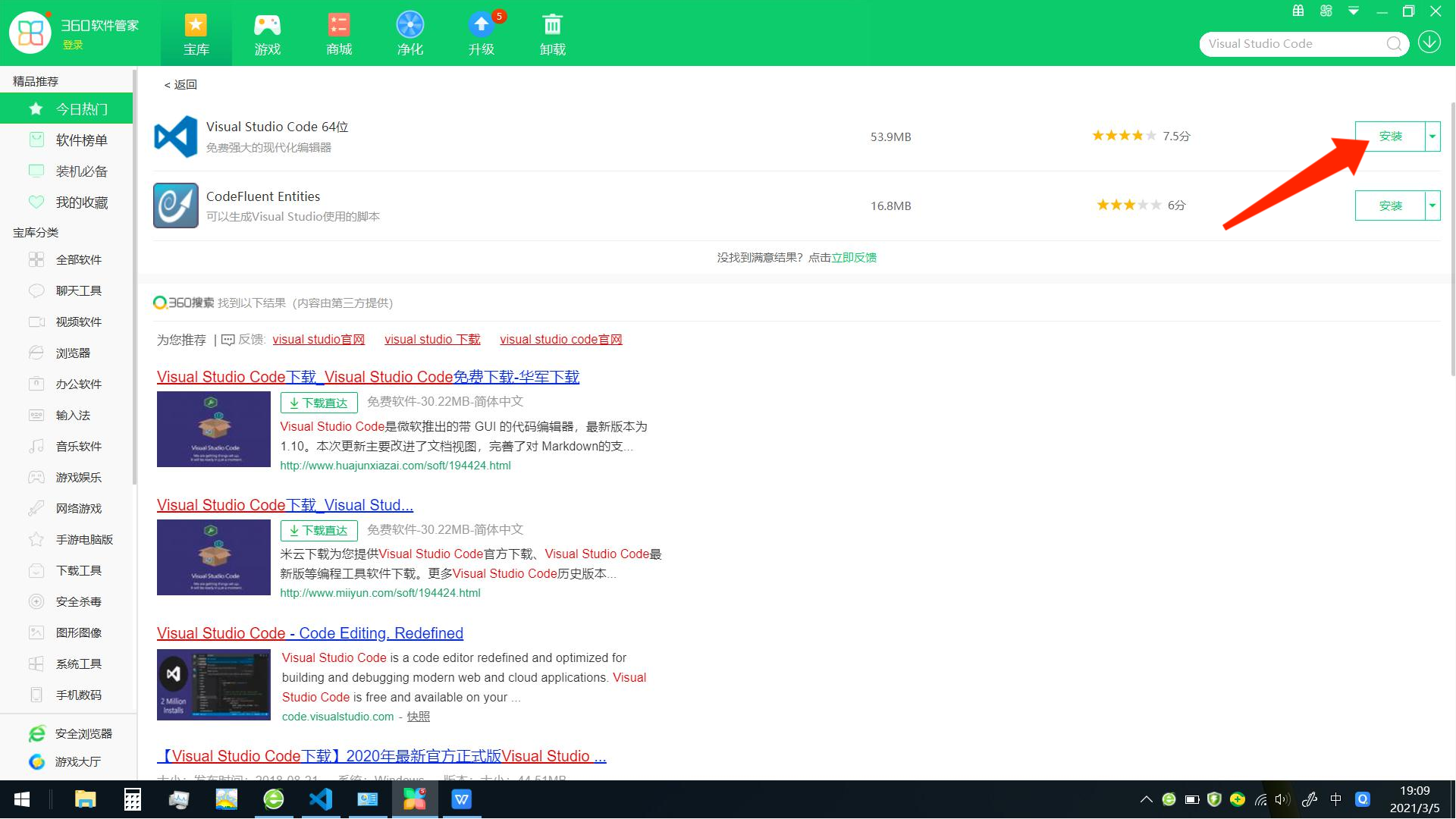
安装好后,我们将其打开。
但是此时的 Visual Studio Code 的默认语言为英语,所以我们需要将其改为中文。
在键盘上依次按下 ```Ctrl``` , ```Shift``` , ```P``` 三个键 (Ctrl+Shift+P) ,会弹出一个对话框,我们在其中输入 ```Configure Display Language``` ,然后就会出现“配置显示语言”,点一下它
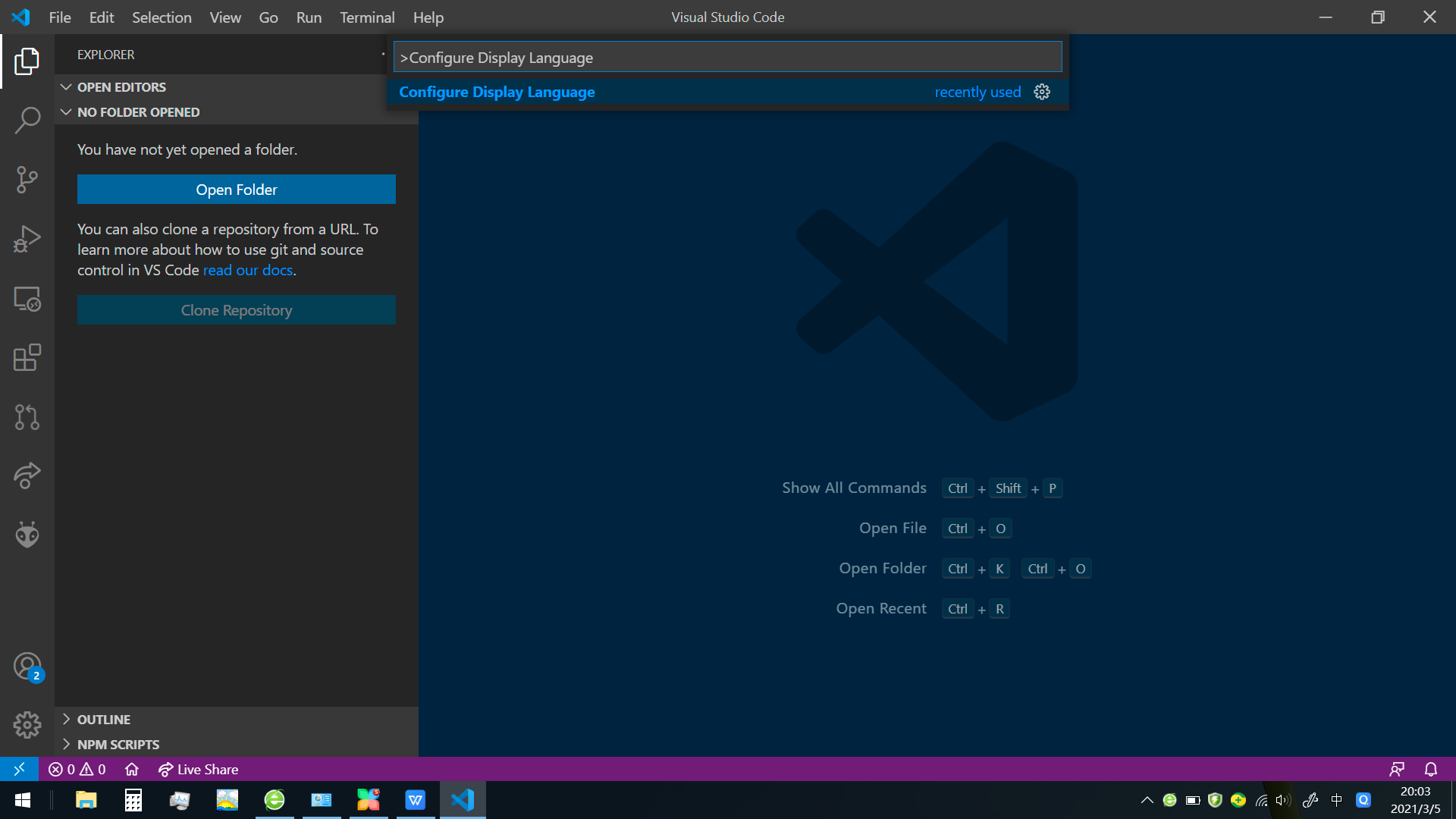
然后在接下来弹出的对话框中点击 ```Install additional languages```
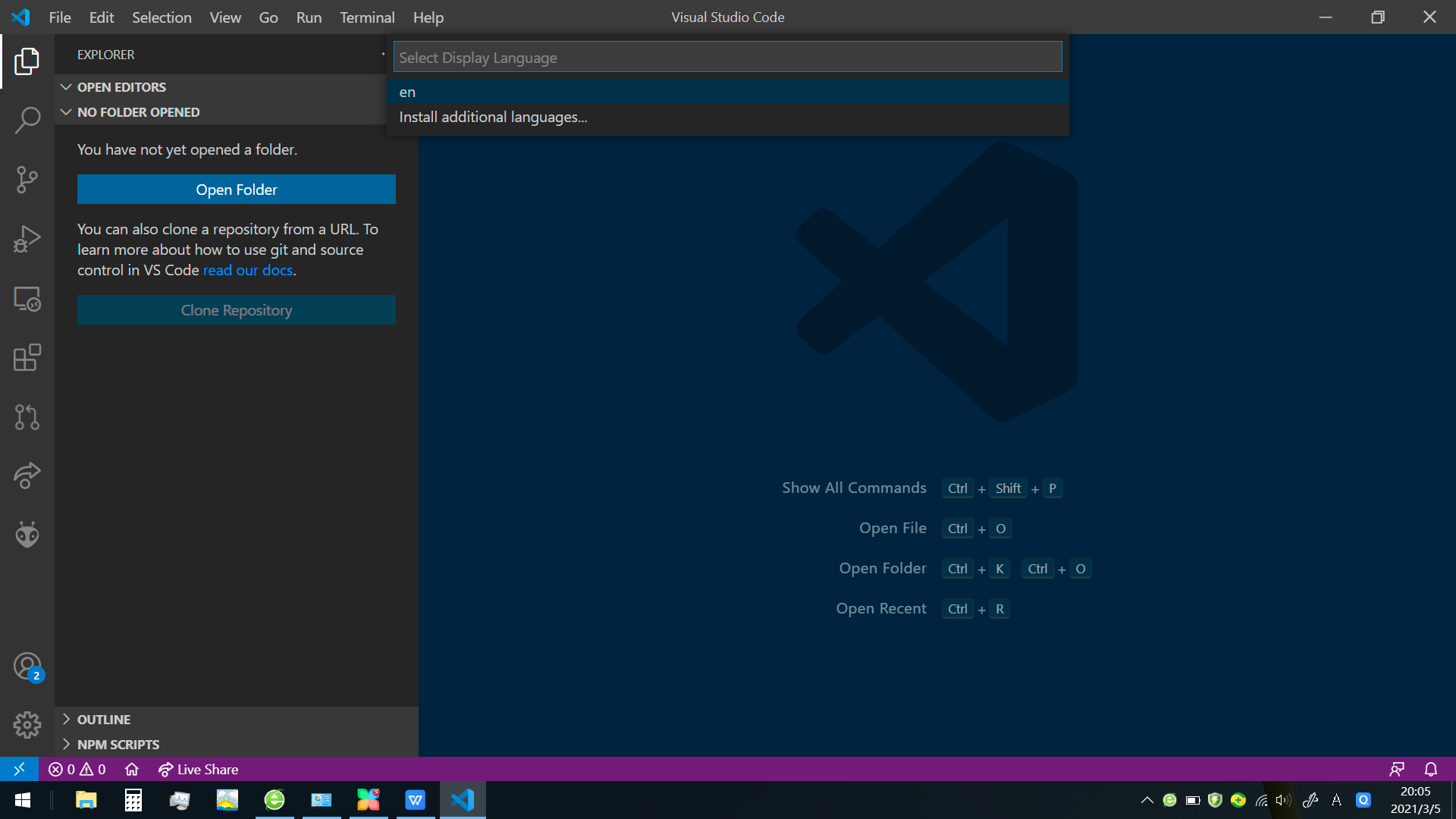
此时,在左侧就会出现可以下载的语言包了,我们当然选择下载中文(点击 ```Install``` 下载)。
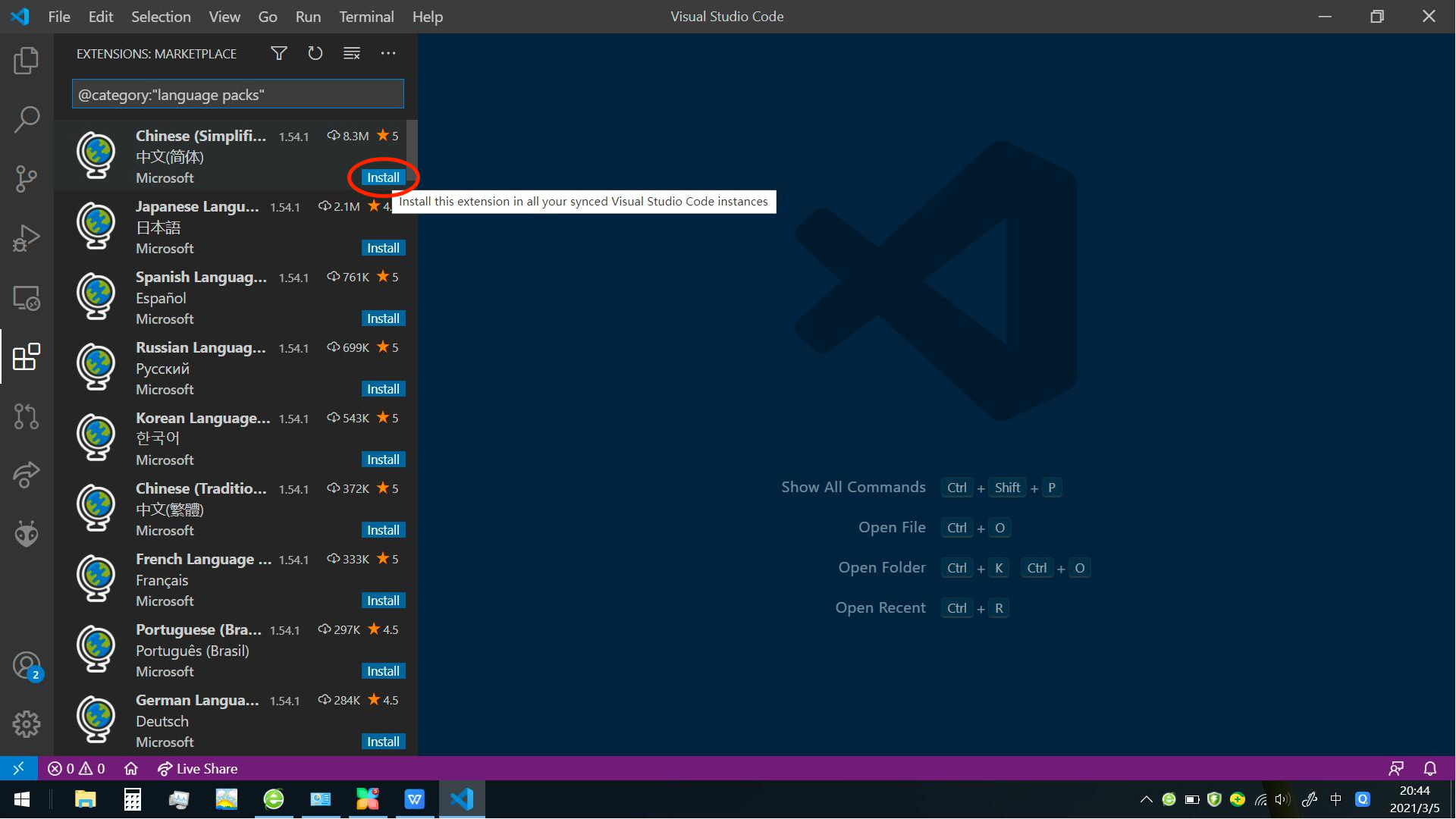
下载好后,我们再照上述步骤再次打开“配置显示语言”,此时就会多出一个 ```zh-cn``` ,这就是中文。
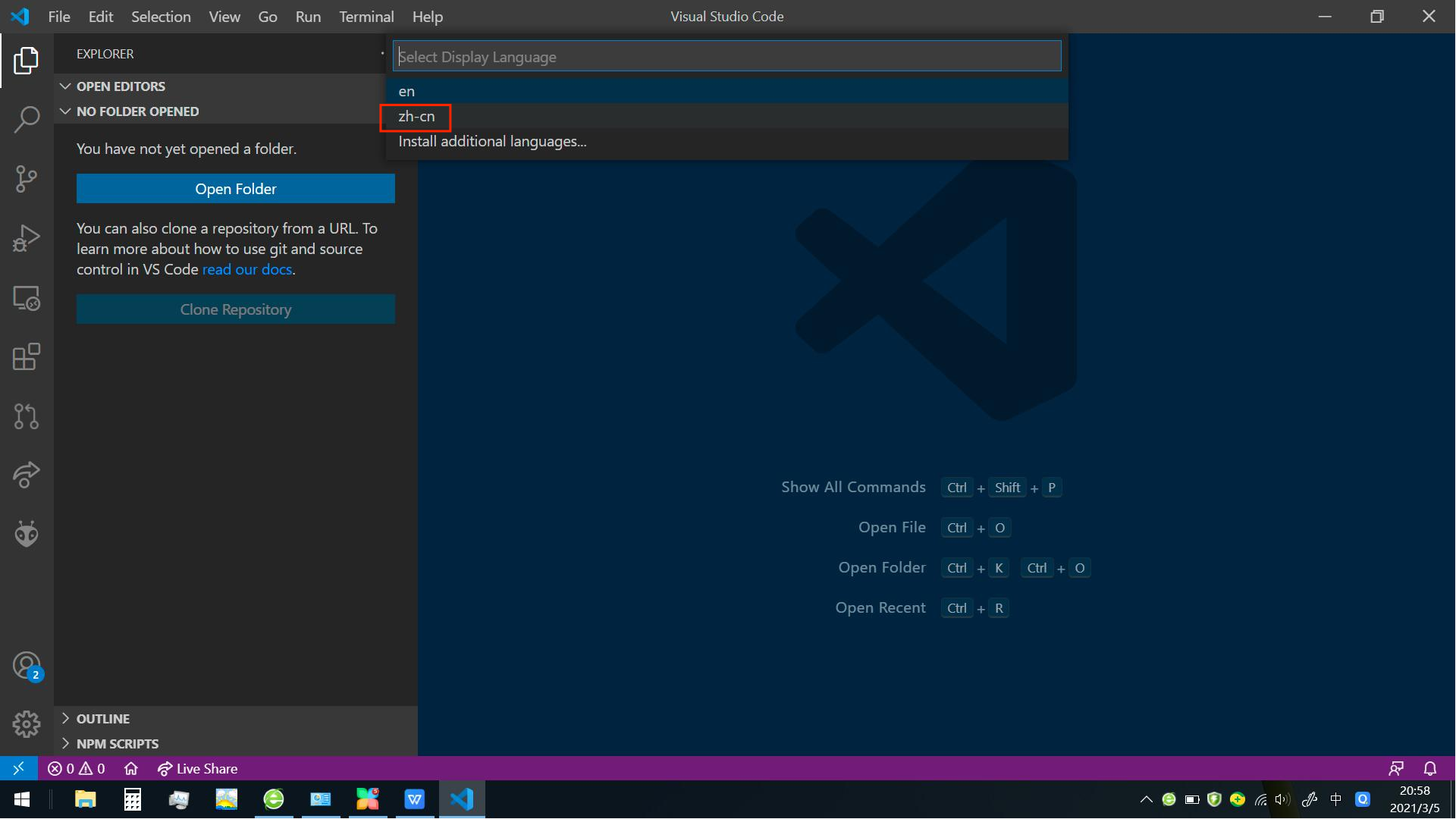
点击它一下,然后按照提示重启 Visual Studio Code 即可(点击 ```Restart```)
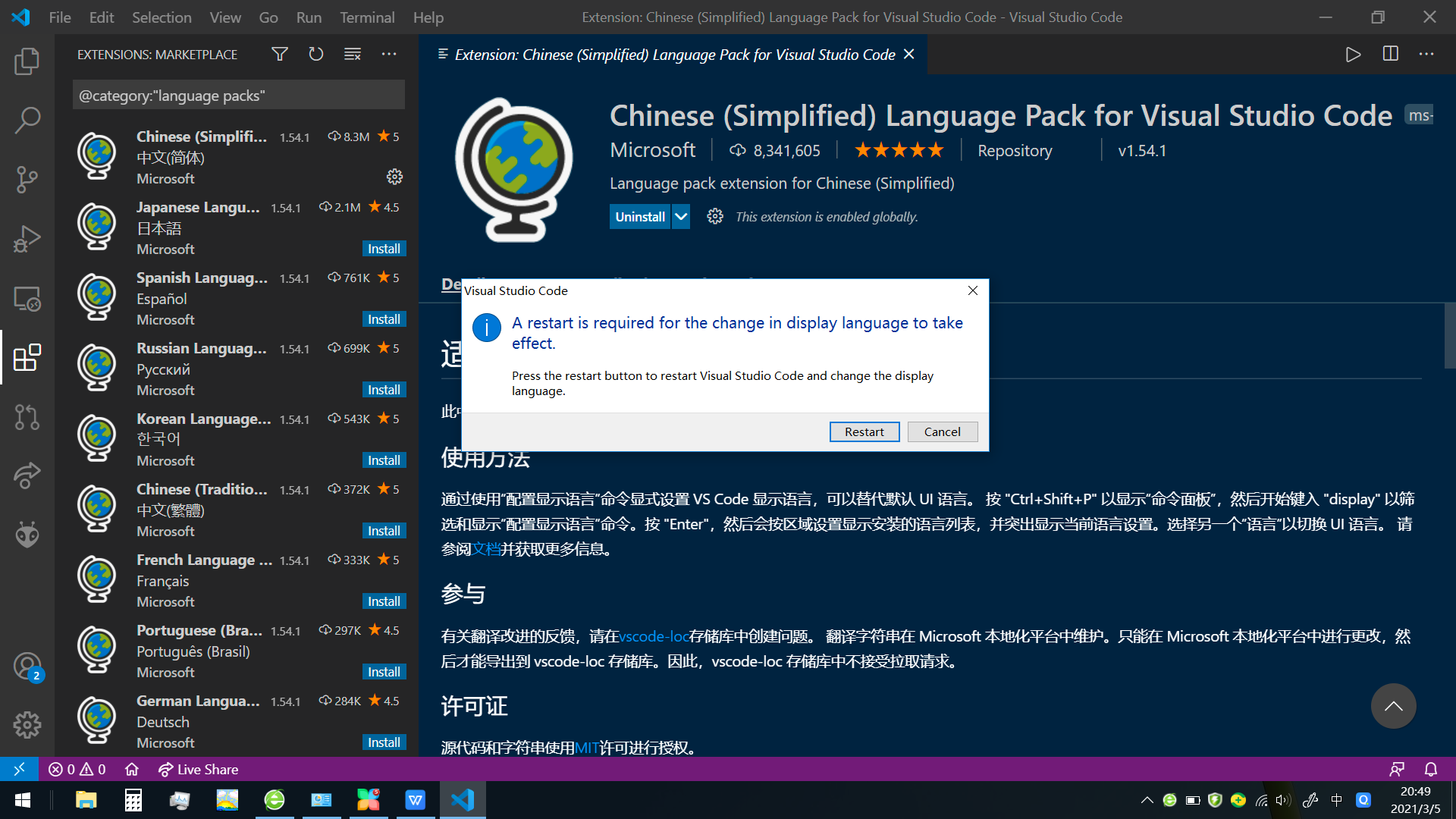
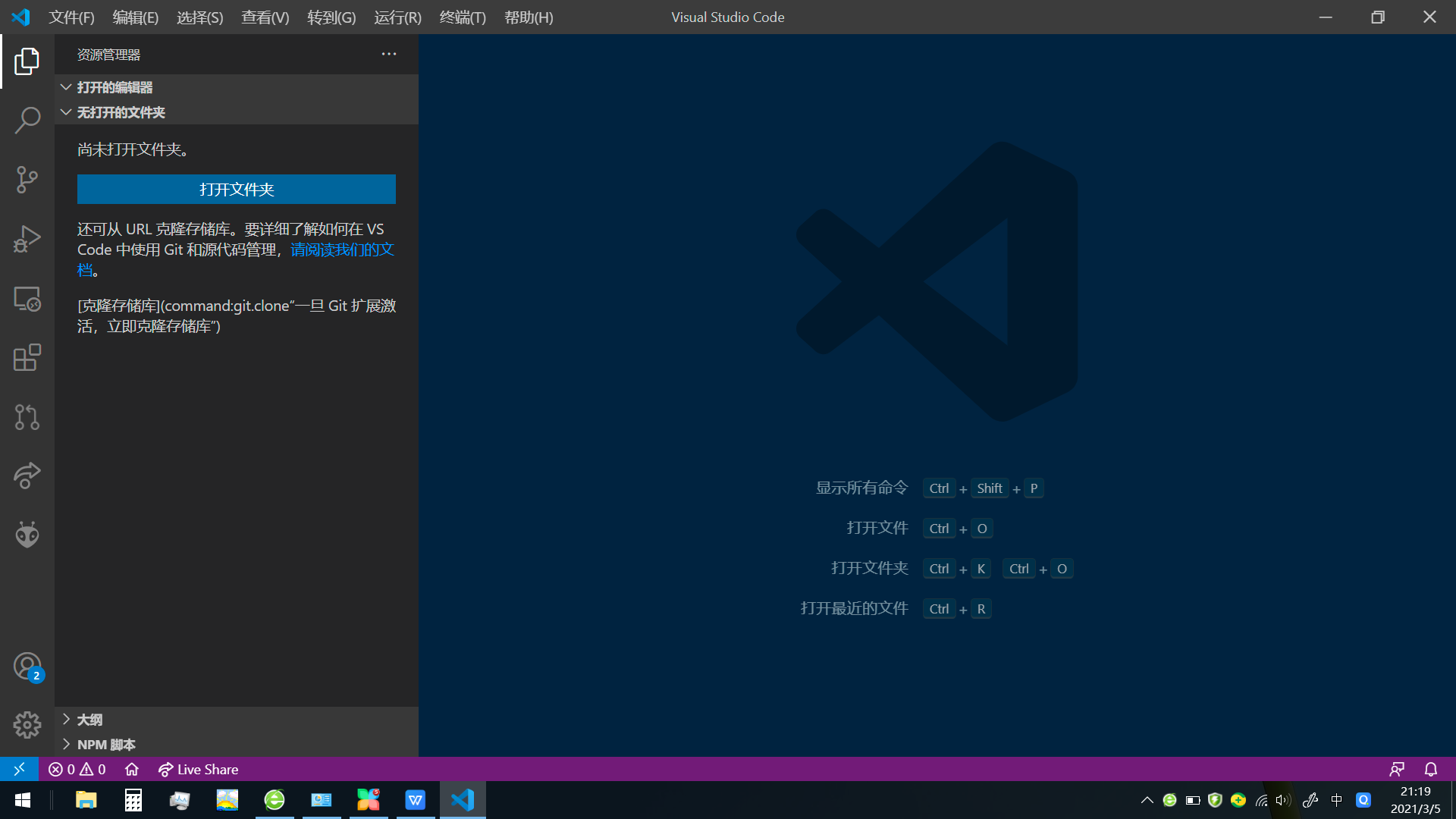
重启后就会出现无比清爽的中文界面
#### STEP 2
那么,怎么编写 Python 呢?其实,只要安装几个插件就好了。
首先点击```扩展```

然后在其中搜索 ```Python``` ,像之前安装中文一样安装它
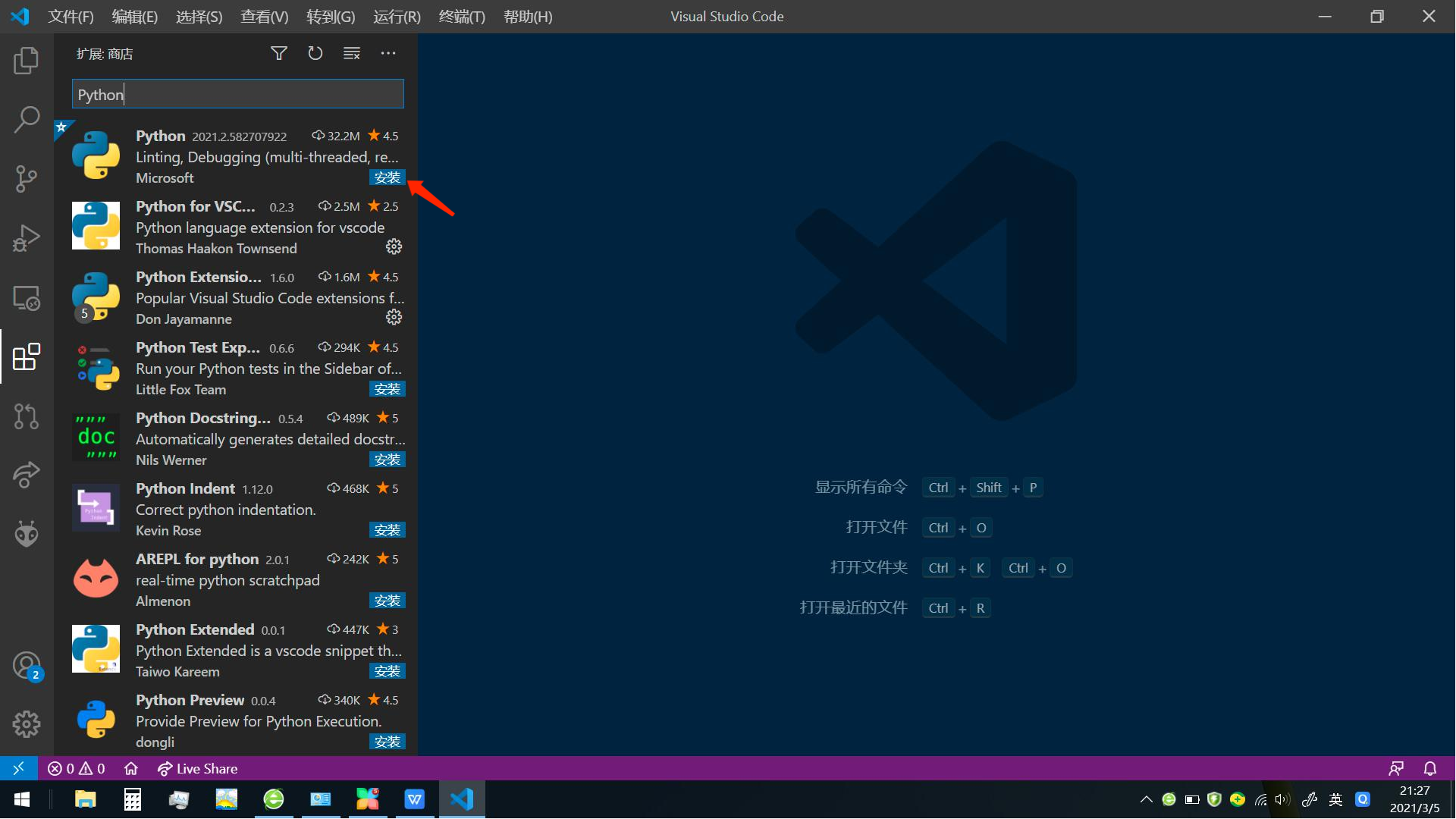
如法炮制,我们再安装如下几个插件:
```Beautify```
```Code Runner```
```Python Extension Pack```
```Python for VSCode```
```MagicPython```
安装好后,我们按 ```Ctrl+N``` 新建一个文件。由于新建文件默认为纯文本,所以我们需要手动将其改成 Python 文件。
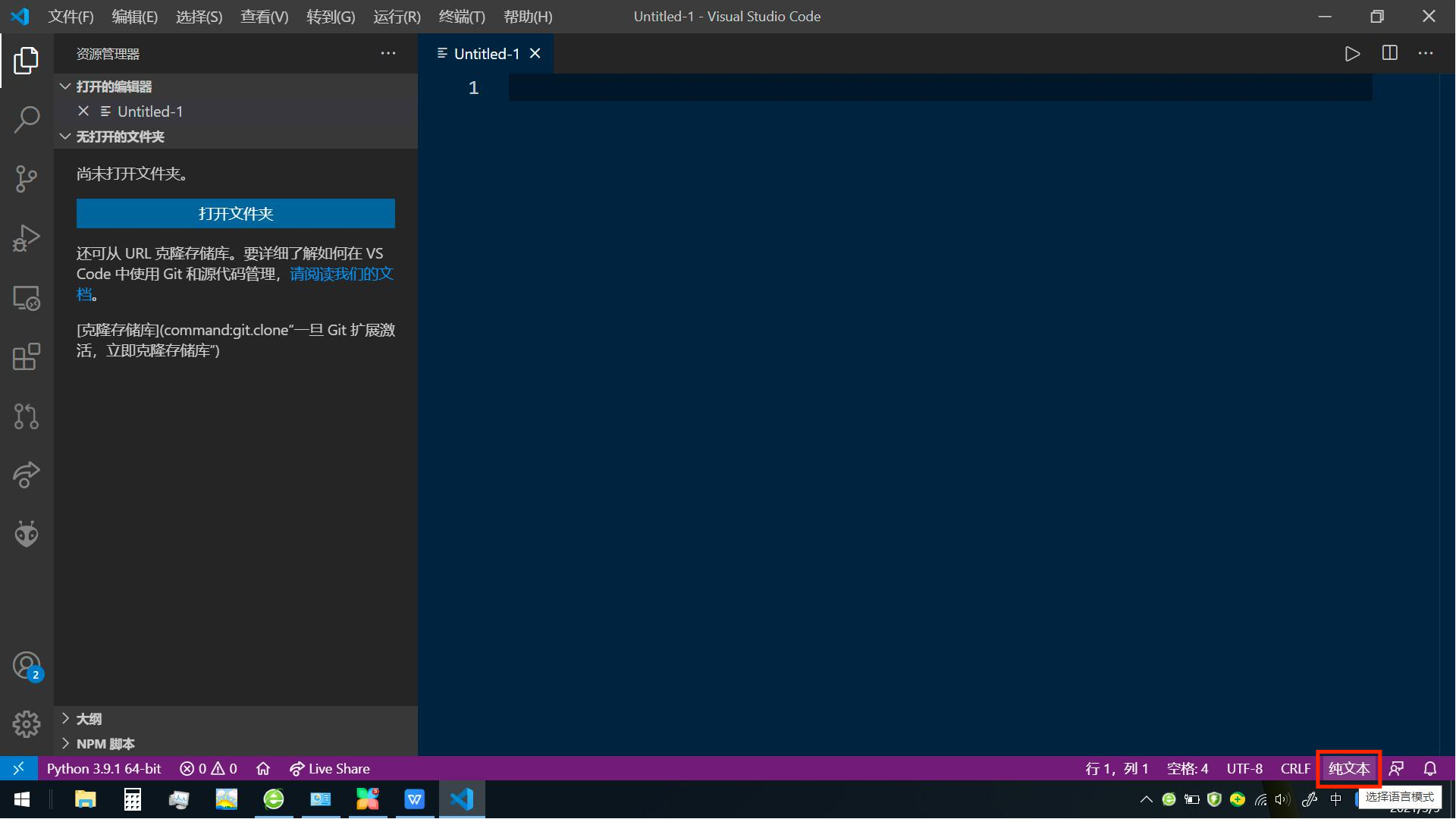
点击右下角的 ```纯文本```,然后会弹出一个对话框,我们再其中找到 Python ,然后单击。

接着按 ```Ctrl+S``` 保存,我们可以将其命名为 ```try.py``` ,并保存到桌面上。
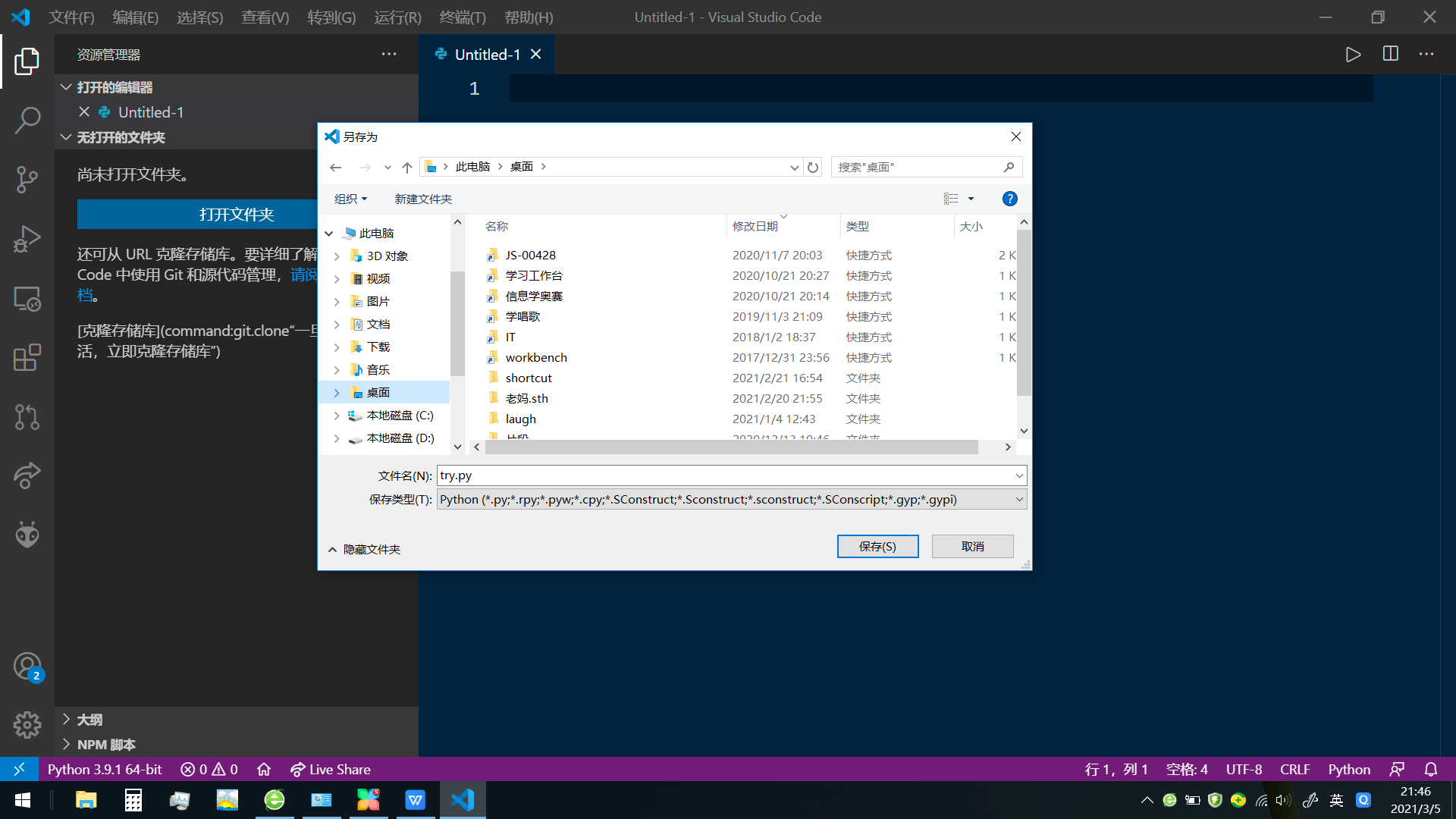
好了!大功告成!
这样我们就可以进行编写、运行 Python 程序了。
如果你想要自学 Python ,网上教程很多(比如[哔哩哔哩](https://www.bilibili.com/)),这里也[提供一个](https://www.runoob.com/python3/python3-tutorial.html)
以下是一个小例子:
【输入两个数,输出它们的最大公因数】
##### 代码:
```python
import math
a,b=map(int,input( ).split( ))
print (math.gcd(a,b))
```
运行时是这样的:

------------
#### $\color{Brown}\colorbox{White}{完结撒花!}